Tampilkan postingan dengan label Flat Design. Tampilkan semua postingan

Jumat, 03 Februari 2017

Membuat Long Shadow Flat Design Dengan Action di Photoshop

View Article
Membuat Long Shadow Flat Design Dengan Action di Photoshop
Apa itu Flat Design? Di masa lalu, web desainer menempatkan fokus mereka khusus untuk memamerkan keterampilan mereka dengan mengemas situs dengan ilustrasi yang mencolok dan animasi yang seharusnya memukau pengunjung mereka. Kemudian datang sebuah pergeseran kearah desain skeuomorphic, yang berusaha untuk membawa kehidupan nyata ke layar komputer kita dengan tekstur faux-realistis, menambahkan bayangan dan karakteristik objek nyata. Gaya desain ini membuat objek menjadi tampak lebih hidup. Tapi sekarang hampir semuanya sudah beralih ke tren Flat Design, yang melawan berbagai teknik desain tiruan yang mendukung kesederhanaan, estetika klasik digital. Jika anda sedang mencari bagaimana tren gaya desain yang sedang terjadi saat ini, mungkin flat design adalah jawabannya.

Lihat artikel sumber : Membuat Long Shadow Flat Design Dengan Action di Photoshop


Apa itu Flat Design?

Flat design adalah desain dengan pendekatan minimalis yang menekankan kegunaan, dengan desain yang bersih tanpa ada bevel, bayangan, tekstur, berfokus pada tipografi, warna-warna cerah dan ilustrasi dua dimensi.  Microsoft merupakan yang pertama menerapkan gaya desain seperti ini untuk interface-nya, dipandang oleh sebagian reaksi terhadap ke populeran desain skeuomorphic, apple menggebrak antarmuka iOS-nya dengan gaya desain ini. Alih-alih untuk mengubah benda dalam kehidupan nyata, seperti kalender, menjadi ilustrasi realistis kecil, tapi para pendukung flat design mengidentifikasi aplikasi dengan sederhana, seperti gambar icon. Cara Menggunakannya : 1.Buka Photoshop 2.Buka Gambar 3.Klik Layernya 4.Menu Action 5.Pilih Action Flat Long Shadownya
Download Photoshop Action Flat Design Long Shadow

Membuat Icon Jam Flat Design di Photoshop

View Article
Jam adalah suatu benda yang dapat menunjukan waktu , yap sekarang saya akan memberikan tutorial cara membuat icon jam flat design cara membuatnya sangatlah mudah mari kita lihat langkah demi langkahnya
Sumber : https://rafaeltkj.blogspot.co.id/2015/12/membuat-icon-jam-flat-design-di.html
JAM DINDING FLAT DESIGN
RTKJ Design , Membuat JAM DINDING

Cara Membuat Icon Jam Flat Design di Photoshop

Pertama buka photoshop, lalu buat gambar baru atau ctrl + n dan tentukan sizenya , terserah ukurannya lebih gede lebih bagus kualitasnya. 1.lalu buat rounded rectangle dengan Rounded Rectangle Tool 
Membuat Icon Jam Flat Design di Photoshop
Rounded Rectangle
Rounded Rectangle
2.Berikan Line atau garis, ingat garisnya garis panjang untuk menit dan garis pendek untuk jam , buat garisnya dengan Line Tool
Line Tool
Buat dengan Line Tool Hingga Seperti ini
3.berikan titik titik untuk menandakan jam 9 , 12 , 3, dan 6 terserah membuat titknya dengan apa saja dengan Ellipse Tool juga bisa
Tambahkan titik
Saya membuat Titiknya dengan Ellipse tool
Lalu hias dengan Apa saja sehingga gambar tersebut keren dan ini hasil dari jam yang ada di tutorial ini :)
JAM DINDING FLAT DESIGN
RTKJ Design , Membuat JAM DINDING
Mudah bukann ?? di next post saya akan membuat tutorial tentang flat design lagi , semoga bermanfaat terima kasih

Rabu, 01 Februari 2017

Optimalkan Gambar Panorama Lewat Adobe Photoshop

View Article
Optimalkan Gambar Panorama Lewat Adobe Photoshop

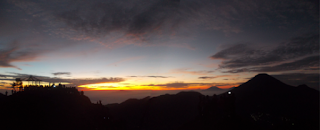
Travelling merupakan kegiatan yang sangat menyenangkan. Terutama mengunjungi tempat-tempat yang belum kita kunjungi dan melihat pesona alam yang mengagumkan. Tentunya dalam setiap kunjungan terdapat beberapa momen, umumnya kita mengabadikan setiap momen dalam bentuk foto. Mungkin bagi Anda yang memiliki jiwa seni yang tinggi, ingin mengabadikan foto panorama, namun karena terbatasnya perangkat, terkadang kita hanya mampu mengambil beberapa sudut panorama tersebut. Untuk mengatasi masalah tersebut kita dapat menggunakan Adobe photoshop untuk menggabungkan beberapa foto panorama itu.
Untuk melakukannya awali dengan menjalankan program Adobe Photoshop yang ada di Komputer Anda dan pilih menu “File > Automate > Photomerge dan klik OK akan muncul dialog box, disini kita diperintah untuk memilih hasil jepretan yang hendak dijadikan foto panorama, Anda bisa memilih lebih dari 2 foto, setelah selesai menambahkan beberapa foto klik OK.
Optimalkan Gambar Panorama Lewat Adobe Photoshop
Setelah itu susun foto Anda menjadi satu kesatuan, tugas kita disini merapikan bagian foto sehingga menjadi bersinambungan seperti dibawah ini, jangan lupa untuk mencentang Advance Blending. Bagus atau tidaknya foto panorama yang dihasilkan nanti bergantung pada proses ini, jadi usahakan susun serapi mungkin.

Optimalkan Gambar Panorama Lewat Adobe Photoshop
Kemudian klik OK, akan terbentuk foto yang mungkin belum beraturan bentuknya, kita dapat memanfaatkan crop tool untuk menyeleksi bagian foto yang tidak bergelombang, klik crop tool lalu seret ke bagian foto yang Anda kehendaki, misalnya serperti dibawah ini
Optimalkan Gambar Panorama Lewat Adobe Photoshop
Proses yang terakhir klik kanan 2x kali pada foto lalu akan muncul dialog box, disini pilih saja Crop, hasilnya akan seperti ini dibawah ini.
Optimalkan Gambar Panorama Lewat Adobe Photoshop
Dalam pengambilan foto panorama usahakan jarak antara foto 1 dengan foto 2 tak terpisah begitu jauh begitu juga seterusnya. Foto panorama akan nampak lebih indah jika disusun lebih dari 2 foto yang berkesinambungan, disitu akan terlihat pemandangan landscape yang luar biasa indah. Sehingga kita dapat melihat pemandangan disekeliling kita tanpa harus mengambil foto satu persatu. Semoga tutorial ini bermanfaat bagi pembacar. Selamat Mencoba !